Maßnahmen eintragen im Reduction Module
Alle Fragen, die Sie zu unserem Reduktionsmodul haben, hoffen wir auf dieser Seite zu beantworten 😊.
Dashboard
Wie verwende ich das Dashboard?
Das Dashboard bietet einen Statusbericht über die von Ihnen eingegebenen Daten. In der Prozesszusammenfassung können Sie Ihre bisherigen Fortschritte und eine Prognose für die kommenden Jahre sehen.
Aktionen
Was sind Durchführbarkeit, Zeitaufwand und Auswirkungen?
Die Durchführbarkeit gibt an, wie leicht eine Maßnahme umgesetzt werden kann. Der Zeitaufwand gibt an, wie lange es dauert, eine Aufgabe zu erfüllen. Die Auswirkung beschreibt den Einfluss einer Maßnahme auf die Reduzierung der CO2e-Emissionen.
Wo finde ich meine Aktionen?
Werfen Sie einen Blick auf das Tutorial: https://youtu.be/t2IWcIEU-n0
Wie starte ich eine Aktion?
Gehen Sie auf die Aktionsseite. Hier haben Sie zwei Möglichkeiten:
- Klicken Sie unterhalb von „Timing“ auf „Aktion starten“.
- In der oberen rechten Ecke der Aktion befindet sich ein Dropdown-Menü, wählen Sie „In Bearbeitung“ und die Aktion wird gestartet.
Wie kann ich eine Aktion einem Teammitglied zuweisen?
Gehen Sie auf die Aktionsseite, unter „Allgemein“ können Sie die Aktion einem Benutzer zuweisen. Schauen Sie sich das Tutorial an: https://youtu.be/aZ59weCq2Xc
Kann eine Aktion mehreren Personen zugewiesen werden?
Nein, das ist nicht möglich. Eine Aktion kann immer nur einer Person und einem Ort zugewiesen werden.
Kann ich eine gelöschte Aktion wiederherstellen?
Eine gelöschte Aktion kann nicht wiederhergestellt werden. Nur Global Changer kann sie wiederherstellen. Bitte kontaktieren Sie uns bei Bedarf unter support@globalchanger.com.
Wie kann ich selbst Aktionen erstellen und hinzufügen?
Der Administrator kann über die Schaltfläche „+ Aktion hinzufügen“ in der Kopfzeile jederzeit neue Aktionen hinzufügen. Wählen Sie einen Namen, geben Sie relevante Daten und Parameter ein. Klicken Sie anschließend auf „Speichern“, um die Aktion unter „Pipeline“ zu Ihrer Roadmap hinzuzufügen.
Wie verwende ich Tags?
Um die Software an Ihre Bedürfnisse anzupassen, können Sie Ihren Aktionen Tags hinzufügen. So können Sie Aktionen z.B. einer Abteilung zuordnen oder eine Priorität festlegen. Auch interne Begriffe können Sie hier verwenden. Der Anwendung sind hier keine Grenzen gesetzt. Sie finden die Schlagwörter im Kopfteil jeder Aktion. Sie können neue Tags erstellen oder bereits hinzugefügte Tags auswählen, indem Sie auf das Plus-Symbol neben dem Tag-Symbol klicken. Wählen Sie „Neues Tag erstellen“ und geben Sie den gewünschten Begriff ein. Bestätigen Sie Ihre Eingabe mit Enter. Oder wählen Sie ein vorhandenes Schlagwort aus, indem Sie auf den Begriff klicken. Tags sind für alle Teammitglieder sichtbar.
Wie kann ich Tags löschen?
Tags werden so lange angezeigt, bis Sie sie manuell löschen. Um Tags zu löschen, gehen Sie auf die Aktionsdetailseite und klicken Sie einfach auf das „X“ in der oberen linken Ecke des jeweiligen Tags. Das Tag wird gelöscht und die Aktion ist nicht mehr mit diesem Tag oder Suchbegriff verknüpft.
Werden meine Tags auch auf der Roadmap angezeigt?
Die Aktionskachel auf der Roadmap zeigt immer den ersten hinzugefügten Tag an. Ein „+“ und eine Zahl zeigen an, dass es weitere Tags gibt und wie viele es sind. Um alle Tags zu sehen, öffnen Sie bitte die Detailseite der Aktion. Dort werden immer alle Tags angezeigt.
Ist es möglich, nach Tags zu suchen?
Das Suchfeld auf der Roadmap gibt Ihnen die Möglichkeit, nach Tags zu suchen. Klicken Sie einfach in das Suchfeld und geben Sie den gesuchten Tag ein. Es werden dann nur die Aktionen mit diesem Tag auf der Roadmap angezeigt. Um wieder alle Aktionen anzuzeigen, löschen Sie einfach den Suchbegriff aus dem Suchfeld.
Was bedeutet das Schildsymbol?
Nachdem Sie Ihre Daten zur CO2-Bilanzierung in die Auswertung des Climate Control Centers eingegeben haben, erhalten Sie eine Einschätzung des CO2e-Reduktionspotenzials einer bestimmten Maßnahme. Dieser Indikator wird durch ein Schildsymbol mit 4 verschiedenen Zuständen dargestellt.
Wie wird das Reduktionspotenzial einer Maßnahme berechnet?
Die Schätzung basiert auf wissenschaftlichen Daten und tatsächlichen Erfahrungen und bezieht sich auch auf Ihre Co2e-Emissionen in den verschiedenen Bereichen und auf die Umsetzungsoptionen. Wir möchten Sie darauf hinweisen, dass unsere Schätzung niemals exakte Werte für Ihr Unternehmen aufzeigen kann. Nur wenn Sie die Reduktion selbst berechnet und in die entsprechende Maßnahme eingetragen haben, können Sie 100%ig sicher sein, dass Ihr Wert korrekt ist. Dennoch gibt Ihnen unsere Schätzung einen Richtwert und Sie können so schneller abwägen, wie relevant die Umsetzung einer Maßnahme ist.
Was bedeutet der Status des Reduktionsindikators?
Der Indikator zeigt an, wie hoch die Zuverlässigkeit des angegebenen Reduktionspotenzials ist. Es gibt vier verschiedene Stufen, die die Zuverlässigkeit des angegebenen Wertes angeben. Hoch: Sie haben die Daten selbst eingegeben, der Wert ist also zu 100% durch Sie abgesichert. Mittel: Wir haben eine allgemein gültige Berechnung auf der Grundlage allgemein zugänglicher Daten aus Wissenschaft und Industrie hinterlegt. Gering: Wir haben eine Schätzung auf der Grundlage von Machbarkeit und wissenschaftlichen Vorhersagen vorgenommen. Keine: In diesem Fall ist keine Schätzung möglich, da uns keine validen Daten dazu vorliegen. Die Zustände werden über einen Tooltip erläutert, wenn Sie die Maus über das Schildsymbol bewegen.
Wie kann ich den Reduktionsindikator bearbeiten?
Alle Indikatoren können einzeln bearbeitet werden, jeweils auf der entsprechenden Aktionsdetailseite. Auf der Aktionsdetailseite finden Sie den Indikator neben dem Feld Einsparung CO2e/Jahr. Durch die Anpassung des Wertes kann sich der Status des Indikators ändern. Auf den Jahreskacheln in der oberen Zeile der Roadmap sehen Sie außerdem das Schildsymbol. Dieses kann nicht bearbeitet werden, sondern ist der Durchschnittswert des Reduktionspotenzials aller Aktionen in diesem Jahr. Das Gleiche gilt für den Indikator in der Jahresansicht. Auch hier ist eine Bearbeitung nicht möglich, da es sich ebenfalls um den Durchschnittswert des Reduktionspotenzials aller Aktionen in diesem Jahr handelt.
Kann ich für eine Aktion berechnete Daten wie z.B. CapEx, OpEx, geplante Einsparungen, etc. eingeben?**
Ja, dies können Sie im Bereich „Budgetierung“ tun. In diesem Bereich haben Sie die Möglichkeit, Daten einzugeben, die Sie für diese Aktion haben, wie z. B. eine genaue Berechnung der CO2e-Einsparungen, der finanziellen Aufwendungen und Einsparungen sowie der eingesparten kWh und der Nutzungszeit im Falle von Energieaktionen. Diese Funktion hilft Ihnen, auf einen Blick zu verstehen, welche Auswirkungen diese Aktion auf Ihr Unternehmen und Ihren CO2e-Fußabdruck hat. Außerdem können Sie das Potenzial der Maßnahme besser einschätzen.
Fahrplan
Wie kann ich alle Aktionen auf der Roadmap sehen?
Die Roadmap-Abschnitte „In Bearbeitung“, „Pipeline“, „Angehalten“ und „Erledigt“ sind zur besseren Übersicht minimiert. Um alle Aktionen eines Abschnitts zu sehen, klicken Sie auf das Winkelsymbol („Alle anzeigen“) oben rechts neben dem Titel des Abschnitts. Um die Ansicht wieder zu minimieren, klicken Sie erneut auf das Winkelsymbol.
Kann ich die Zeitleiste auf der Roadmap aktualisieren?
Sie können die Zeitleiste auf Ihrem Fahrplan aktualisieren, indem Sie Ihr Netto-Null-Ziel ändern (Bewertung > [Reduktionspfad] (https://climatecontrolcenter.com/assessment/reduction-path)). Sie können auch verschiedene Aktionen per Drag & Drop in andere Quartale oder Jahre auf Ihrem Fahrplan verschieben.
Wie wird die Prognose der CO2e-Emissionen für die verschiedenen Jahre auf der Roadmap berechnet?
In der Roadmap-Ansicht gibt es verschiedene Zahlen auf der Jahreskachel. Der Wert auf der rechten Seite der Jahreskachel steht für die Treibhausgase (in Tonnen), die Ihr Unternehmen in dem betreffenden Jahr freisetzen kann, um das Klimaziel zu erreichen, und das „Ziel“ gibt an, um wie viel Sie Ihre CO2e-Bilanz im Vergleich zum Vorjahr reduzieren müssen. Da dies linear mit dem Basisjahr berechnet wird, ändert sich diese Summe nicht. Die „geplante“ Zahl errechnet sich aus den Tonnen CO2e-Emissionen, die jedes Jahr durch die Maßnahmen eingespart werden. Die reduzierten CO2e-Emissionen werden erst dann auf der Kachel registriert, wenn die Aktionen „abgeschlossen“ sind.
Kategorien
Warum gibt es verschiedene Kategorien?
Um einen noch besseren Einblick in die Aktionen zu bekommen, haben wir sie sowohl in Kategorien als auch in Geltungsbereiche unterteilt. Die Kategorien verdeutlichen, in welchem Bereich die Umsetzung eine Rolle spielt.
Kann ich Kategorien hinzufügen?
Nein, dies ist nicht möglich. Wenn Sie eine zusätzliche Kategorie benötigen, kontaktieren Sie uns bitte.
Einblicke
Was finde ich unter dem Menüpunkt „Einblicke“?
Unter dem Menüpunkt „Einblicke“ erhalten Sie eine Übersicht über alle Aktionen und die dazugehörigen Daten Ihres Unternehmens (inklusive aller Organisationseinheiten) in einer einzigen Tabelle. Die Tabelle kann gefiltert werden und die Anzahl der Spalten kann individuell angepasst werden. Außerdem können Sie über die Suchfunktion nach Stichworten suchen und so die Anzahl der angezeigten Maßnahmen reduzieren. Am unteren Ende der Tabelle finden Sie immer die Summe aller Daten, wie z.B. die Einsparung CO2e pro Jahr.
Wie kann ich die Tabelle filtern?
Der Inhalt der meisten Spalten kann gefiltert werden. Bewegen Sie dazu die Maus über den Spaltentitel und es erscheinen mehrere Symbole. Klicken Sie auf das Filtersymbol rechts neben dem Spaltentitel und wählen Sie die gewünschten Filter aus der Dropdown-Liste aus. Um die Auswahl rückgängig zu machen, können Sie erneut auf die Kontrollkästchen in der Auswahlliste klicken oder die Schaltfläche rechts über der Tabelle „Filter löschen“ verwenden. Diese Schaltfläche setzt alle Filter auf die Standardeinstellung zurück.
Wie kann ich die Position der Spalten ändern?
Alle Spalten können nach links oder rechts verschoben werden. Bewegen Sie dazu die Maus über den Spaltentitel, und es erscheinen mehrere Symbole. Klicken Sie auf das Drei-Punkte-Symbol links neben dem Spaltentitel und halten Sie es gedrückt, dann ziehen Sie die Spalte einfach an die gewünschte Position und lassen sie los. Sie können alle Spalten so oft verschieben, wie Sie möchten.
Ist es möglich, die Auswahl der angezeigten Spalten anzupassen?
Ja, das ist möglich. Klicken Sie auf die Schaltfläche „Spaltenansicht“ rechts oberhalb der Tabelle. Es öffnet sich ein Fenster, in dem Sie über die Kontrollkästchen Spalten auswählen oder entfernen können. Sie können diese Einstellung jederzeit anpassen und zurücksetzen.
Kann ich die Spalteninhalte sortieren?
Der Inhalt der meisten Spalten kann sortiert werden. Bewegen Sie den Mauszeiger über den Spaltentitel und es erscheinen mehrere Icons. Klicken Sie auf das Pfeilsymbol, um die Sortierung der Spalte umzukehren, z. B. von ursprünglich A-Z nach Z-A. Es kann immer nur eine Spalte gleichzeitig sortiert werden. Um die Einstellung zurückzusetzen, klicken Sie auf die Schaltfläche „Sortierung löschen“ rechts über der Tabelle. Diese Schaltfläche setzt die Sortierung auf die Standardeinstellung zurück.
Kann ich nach bestimmten Inhalten suchen?
Ja, verwenden Sie das Suchfeld links über der Tabelle. Geben Sie einen Suchbegriff ein und alle Tags und Aktionstitel werden nach diesem Begriff durchsucht. Nur die Aktionen, die mit diesem Suchbegriff verbunden sind, erscheinen in der Tabelle. Sie können Ihre Auswahl rückgängig machen, indem Sie den Suchbegriff aus dem Suchfeld löschen.
Was bedeuten die 4 Werte oben?
Die vier Werte zeigen Ihre:
- Reduktionsziel: Das Reduktionsziel errechnet sich aus den Emissionen Ihres Basisjahres und dem von Ihnen in Ihrem Reduktionspfad festgelegten Reduktionsprozentsatz.
- Erreichte Reduktion: Kumuliert alle „Einsparungen CO2e“, die für Aktionen eingegeben wurden, die auf erledigt gesetzt wurden.
- Geplante Reduktion: Kumuliert alle „Einsparungen CO2e“, die für laufende, pausierte und in Vorbereitung befindliche Aktionen eingegeben wurden.
- Lücke: Die Lücke berechnet die Differenz zwischen dem, was Sie geplant und erreicht haben, im Vergleich zu Ihrem Reduktionsziel.
Hinweis: Wenn die Struktur Ihres Unternehmens aus verschiedenen Abteilungen besteht und Ihre Abteilung andere Abteilungen in der Struktur unter sich hat, werden deren Daten in der Ansicht Einblicke zusammengefasst. Sie können den Unternehmensfilter direkt unter dem Suchfeld verwenden, um nach bestimmten Organisationseinheiten zu filtern.
Darüber hinaus können die vier Werte am oberen Rand nur mit den beiden Filtern für Unternehmen und Zeitraum gefiltert werden. Die Werte werden dann entsprechend den Filtern angepasst. Wenn Sie nach einem Quartal gefiltert haben, wird das jährliche Reduktionsziel durch vier geteilt.

Bewertung
Wie kann ich die Daten der Kohlenstoffbilanz meines Unternehmens eingeben?
Der Administrator kann die Daten der CO2-Bilanz unter Reduktion > Carbon Footprint eingeben. Die Emissionen werden in den Bereichen des Greenhouse Gas Protocol (GHG) klassifiziert. Verwenden Sie das Pluszeichen + in der oberen rechten Ecke, um Daten für neue Jahre hinzuzufügen.
Wenn Sie auch unser Fußabdruckmodul verwenden, können Sie die Schaltfläche „Übertragen“ auf der Ergebnisseite verwenden, um Ihren CCF vom Fußabdruckmodul in das Reduktionsmodul zu übertragen (verfügbar ab 25. März).
Wie kann ich das Klimaziel/Zieljahr für mein Unternehmen ändern?
Sie können Ihr Netto-Null-Ziel unter Reduktion > Reduktionspfad ändern. Hinweis: Die Änderung Ihres Ziels wird in Ihrem Fahrplan berücksichtigt. Sie können die ursprüngliche Position von Aktionen, die in diesem Prozess verschoben wurden, nicht wiederherstellen. Wenn sich z. B. Maßnahmen in einem Jahr befinden, das nach dem neuen Zieljahr liegt, werden diese in das neue Zieljahr verschoben. Wenn Sie zum vorherigen Zieljahr zurückkehren, werden die Maßnahmen nicht zurückverlegt.
Wie lege ich ein Basisjahr fest?
Sie können ein Basisjahr unter Reduktion > Reduktionspfad festlegen. Das Dropdown-Menü zeigt die Jahre an, in denen Daten zur Kohlenstoffbilanzierung gespeichert wurden. Wählen Sie das entsprechende Jahr aus und Ihr Basisjahr ist festgelegt. Es dient als Ausgangspunkt für alle Berechnungen zu Ihrer CO2e-Reduktion. Bitte beachten Sie, dass kein Jahr ausgewählt werden kann, wenn Sie noch keine Daten für die CO2-Bilanzierung eingegeben haben. Sie können Ihre CO2-Bilanzdaten unter dem Menüpunkt Reduktion > Carbon Footprint eingeben.
Wie kann ich den Reduktionswert bearbeiten?
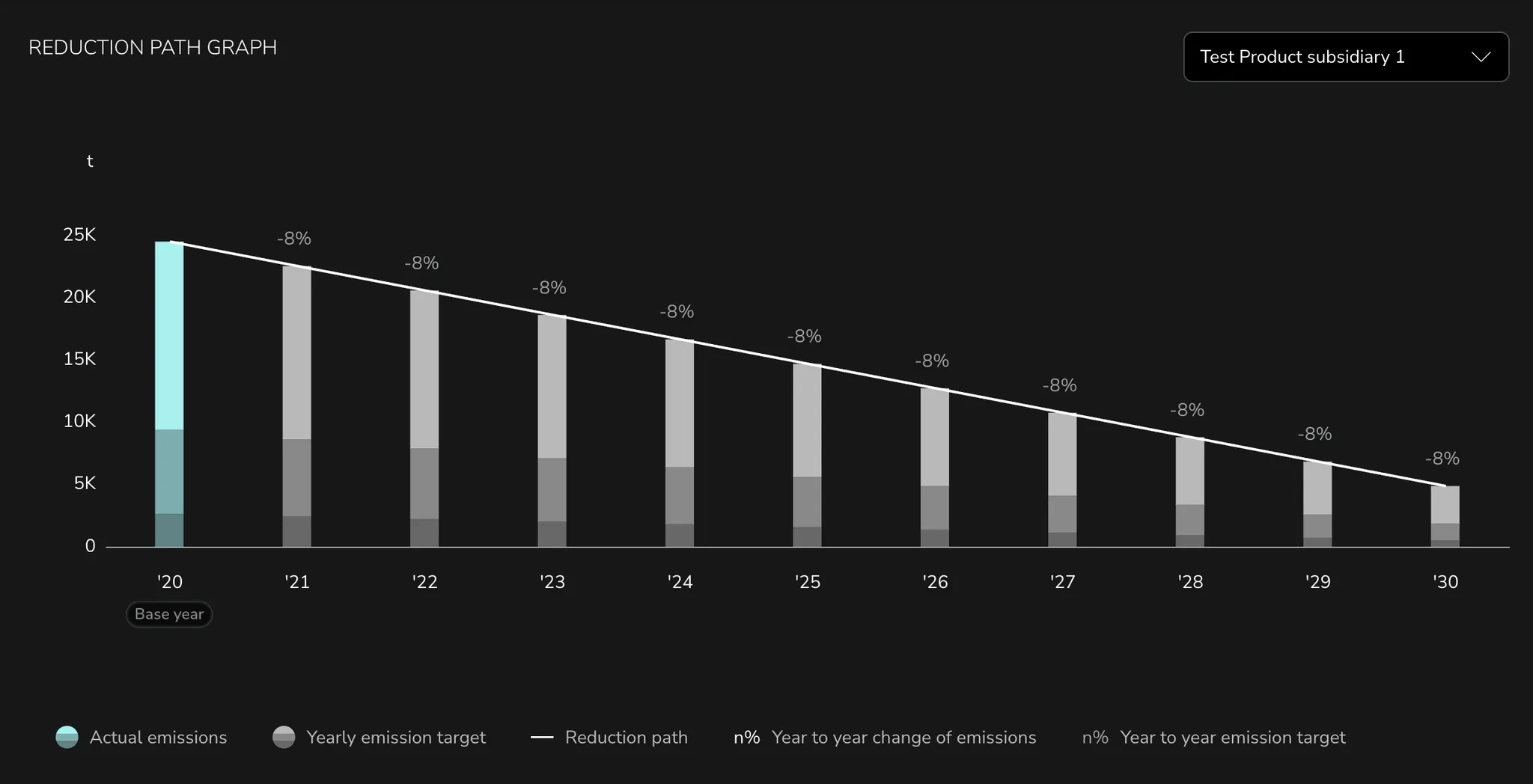
Gehen Sie zu Reduktion > Reduktionspfad. Hier haben Sie zwei Möglichkeiten zur Auswahl. Sie können entweder eine lineare Reduktion mit dem gleichen Betrag für jedes Jahr wählen oder Sie können Ihre Reduktion individualisieren. Sie können individuelle Prozentsätze pro Bereich oder Unterbereich eingeben. Ihr Reduzierungspfad wird auch in einem Diagramm auf dem Dashboard angezeigt.
Was ist die Aktionsdatenbank?
Die Aktionsdatenbank enthält alle Aktionen aus der Global Changer Data Base sowie alle Aktionen, die Sie oder Ihre Kollegen selbst hinzugefügt haben.
Von hier aus können Sie alle Aktionen einsehen und entscheiden, welche Sie zu Ihrer Roadmap hinzufügen oder aus ihr entfernen möchten.
Es sind zwei Ansichten verfügbar. Sie können die Aktionen entweder nach Umfang oder nach Kategorien suchen.
Wenn Sie den Kippschalter rechts neben einer Aktion aktivieren, wird die Aktion zu Ihrer Roadmap im aktuellen Jahr und Quartal hinzugefügt. Wenn Sie eine Aktion deaktivieren, wird sie aus Ihrer Roadmap entfernt und alle Änderungen, die bereits an der Aktion vorgenommen wurden, werden gespeichert.